
휴대폰·태블릿에서는 이용하실 수 없습니다. 컴퓨터에서 이 주소를 열어 주세요.
지금은 Windows 컴퓨터에서만 설치하실 수 있습니다. 맥에서 쓰실 수 있는 방법은 준비 중입니다 — 필요하시면 고객센터로 문의해 주세요.
https://kids.onemind.kr/production/editor
원에서 앨범 페이지를 구성하실 때 쓰는 전용 프로그램입니다. 졸업앨범처럼 편집까지 저희가 맡는 상품도 있지만, 생활앨범과 선물용품은 원에서 편집하고 시안을 확인하신 뒤 제작에 들어갑니다.
설치 순서
1. Adobe AIR 설치
먼저 Adobe AIR 설치파일을 내려받아 실행해 주세요.
"이미 설치되어 있습니다"라고 나오면 그대로 두시고 2번으로 넘어가시면 됩니다.

2. 티니셀 키즈편집기 설치
Adobe AIR 설치가 끝난 뒤에 내려받아 실행해 주세요.
실수로 2번을 먼저 받으셨거나 .air 파일이 실행되지 않으면,
파일에서 마우스 오른쪽 버튼 → 연결 프로그램을
"Adobe AIR Application Installer"로 지정해 주세요.

TinicellKidsEditerNew.air3. 실행
바탕화면의 티니셀 키즈편집기를 실행하시면 됩니다.
바탕화면에 아이콘이 없으면 윈도우 시작 버튼 → 티니셀 키즈편집기에서 실행하실 수 있습니다.

설치가 안 될 때
| "AIR 설치 중 오류가 발생하였습니다" |
아래 해결 파일을 내려받아 실행한 뒤 다시 설치해 주세요. 설치 오류 해결 파일 내려받기 |
|---|---|
| 설치가 도중에 멈춤 | 컴퓨터의 날짜와 시간이 현재와 맞는지 확인해 주세요. |
| 백신이 막는 경우 | V3·알약 등 백신의 실시간 감시를 잠시 끄고 설치해 주세요. |
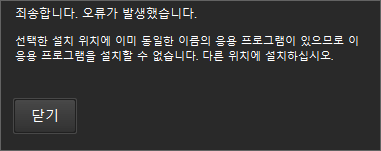
| 지웠다가 다시 설치할 때 오류 |
아래 메시지가 나오면, 탐색기에서 로컬 디스크(C:) → Program Files (x86) 안의
티니셀 키즈편집기 폴더를 지운 뒤 위 2번부터 다시 설치해 주세요.
|
사용 환경
| 운영체제 | Windows 10 이상 |
|---|---|
| 권장 해상도 | 1920 × 1080 이상 |
| 계정 | 기존 원 계정 (신규 발급은 담당자에게 문의해 주세요) |
그래도 해결되지 않으면
전화로 도와드립니다. 화면을 함께 보며 해결해야 할 때는 원격지원을 이용합니다 — 담당자가 안내해 드린 뒤에 아래 버튼을 눌러 주세요.
| 기술지원팀 |
070-7011-5740
· 평일 10:00 - 17:00 프로그램 설치·오류 문의 |
|---|---|
| 고객센터 |
070-7011-5737
· 평일 09:00 - 18:00 그 밖의 문의 |